使用GCC进行vibe coding
GCC 为:
- Gemini CLI (Google)
- Codex CLI (ChatGPT)
- Claude code CLI (CC)
第一步、终端安装 GCC CLI
此步骤安装内部服务,可理解为 RPC 请求的客户端
安装 Codex CLI
使用 npm 安装
npm install -g @openai/codex使用 Homebrew 安装 (macOS)
brew install --cask codex或从 GitHub 下载二进制文件
安装 Claude Code CLI
打开命令提示符(以管理员身份运行)或 PowerShell,执行以下命令:
npm install -g @anthropic-ai/claude-code验证安装:
claude --version安装 Gemini CLI
打开命令提示符或 PowerShell,执行以下命令:
npm install -g @google/gemini-cli注意:如果遇到权限问题,请确保以管理员身份运行命令提示符。
第二步、配置代理
此步骤主要跳过会员权限,使用第三方或公益站 API Key
方式一:CC Switch (推荐)
下载 cc switch: https://github.com/farion1231/cc-switch
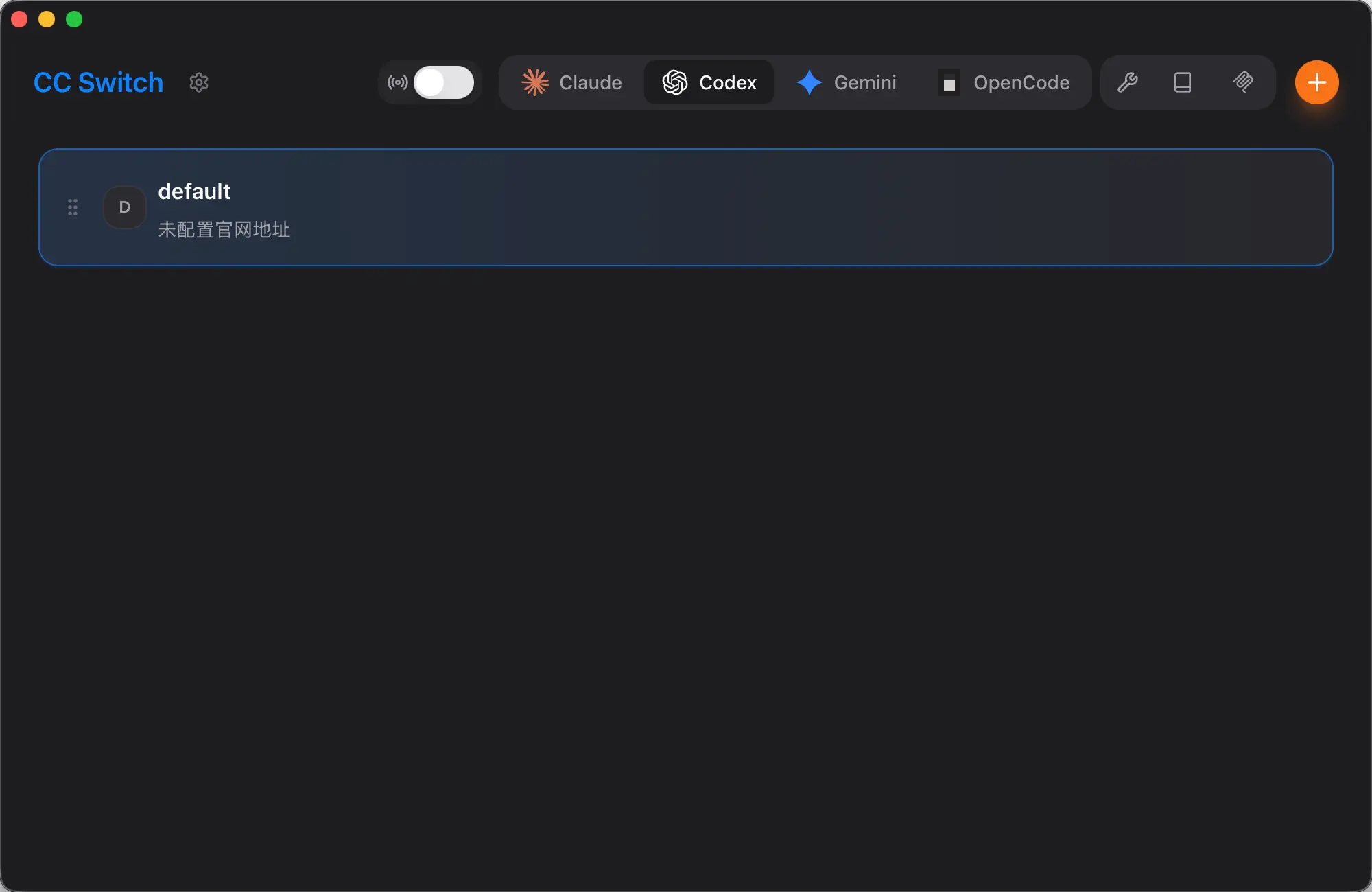
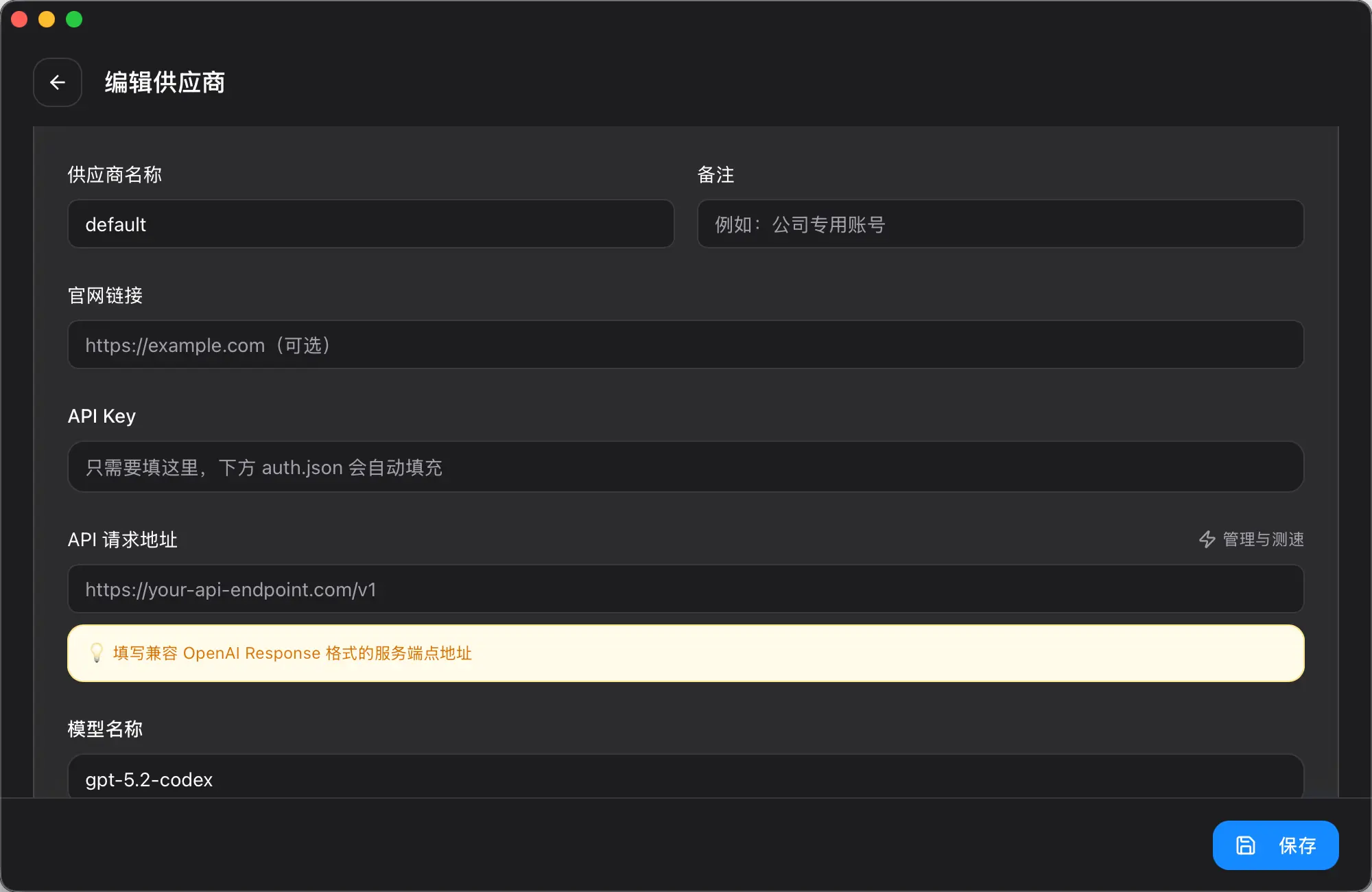
建议转发接管、故障转移都打开
除了 “API KEY” 和 “API 请求地址 “ 外,其他都可随便填
用不同的模型是对应不同的配置
方式二:手动配置(此方式太麻烦,需要时刻维护,直接用方式一即可)
- 请确保在 “codex” 专用分组创建 API Key(该分组仅支持 Codex CLI)(API KEY 在最下面)
- 创建或编辑配置文件 ~/.codex/config.toml
config.toml 配置示例
# ~/.codex/config.tomlmodel_provider = "CODEX"model = "gpt-5.2"model_reasoning_effort = "high"disable_response_storage = truepreferred_auth_method = "apikey"[model_providers.CODEX]name = "CODEX"base_url = "BASE_URL"wire_api = "responses"requires_openai_auth = trueenv_key = "API_KEY"设置环境变量
临时设置(当前终端会话有效)
set API_KEY=your-api-keyset BASE_URL=your-api-url永久设置(需要重启终端生效)
setx API_KEY "your-api-key" BASE_URL "your-api-url"启动使用
- 配置完成后,在终端运行 codex 即可启动
- 首次运行会提示登录,选择 “Sign in with API key” 使用 API Key 登录
启动 Codex CLI
codex第三步、IDEA 下载 GCC 插件
此步骤将 CLI 服务集成到 IDEA 中
codex launcher: https://plugins.jetbrains.com/plugin/28264-codex-launcher
claude code: https://plugins.jetbrains.com/plugin/27310-claude-code-beta-
gemini cli: https://plugins.jetbrains.com/plugin/29336-gemini-cli-companion
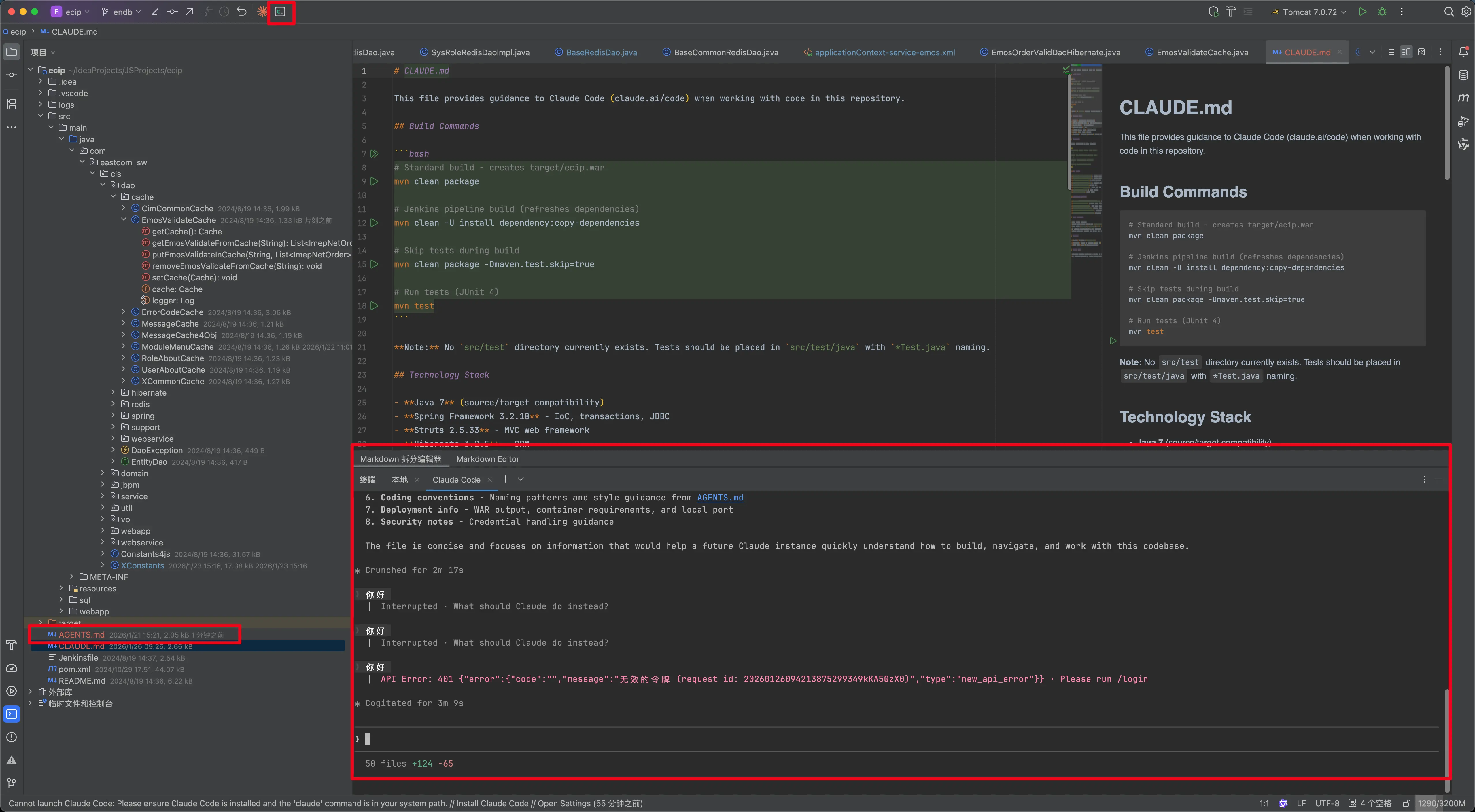
点击图标即可使用
- 初次使用请使用 /init 初始化,生成 AGENT.md 或 CLAUDE.md 文档
- 任何要求都可以在上述文档中自己补充,比如:回答使用中文;编译运行用 Jetty run 等
- 在终端即可使用,@文件名 可指定某个文件进行提问或修改
注意事项
1、 报错一般都是两个原因:
- 翻墙节点不支持使用 AI,切换节点重试
- 提供的公益站地址被 Ban,换 API key 和 API 请求地址
技巧
1、 安装配置参考文档
敏捷开发
——Feb 15, 2026
View / Make Comments